 ECF MSeller🔍
Portal de Certificación DGII (CerteCF)
Cómo usar el portal de certificación de facturación electrónica de la DGII (CerteCF): postulación, pruebas e-CF, PDFs y declaración jurada, paso a paso.
Proceso de Certificación DGII (CerteCF)
El proceso de certificación es un paso obligatorio ante la DGII para que tu empresa pueda emitir comprobantes fiscales electrónicos (e-CF) en producción. MSeller ECF incluye un asistente interactivo que te guía paso a paso a través de todo el proceso directamente desde el panel de administración.
¿Buscas el portal de certificación de la DGII? Es ecf.dgii.gov.do/certecf/portalcertificacion. Allí creas la postulación (Paso 3), subes los PDFs (Paso 6) y firmas la declaración jurada. Esta guía te lleva por cada pantalla.
Requisito previo: Antes de iniciar la certificación, asegúrate de tener una cuenta activa en ecf.mseller.app y un certificado digital válido (archivo
.p12).
Video tutorial
Puedes seguir este video tutorial que muestra el proceso completo de certificación paso a paso:
Paso 1 — Cargar certificado digital
Sube tu archivo .p12 (certificado digital) a la plataforma MSeller ECF. Este certificado se utiliza para firmar electrónicamente todos los documentos e-CF en el entorno de certificación (CerteCF).
- Accede a ecf.mseller.app e inicia sesión.
- En el asistente de certificación, sube tu archivo
.p12e ingresa la contraseña del certificado. - Una vez cargado, verás un mensaje indicando el RNC asociado y la fecha de expiración del certificado.
Nota: Si ya tienes un certificado cargado, puedes continuar o reemplazarlo si es necesario.
Paso 2 — Crear API Key para CerteCF
Genera una API Key para el entorno CerteCF. Esta clave se almacena de forma segura en una cookie httpOnly y se inyecta automáticamente al enviar los documentos de prueba — no se almacena en el navegador.
- Ingresa una descripción (por ejemplo:
CerteCF - certificación DGII). - Haz clic en Crear API Key CerteCF.
- Copia la API Key inmediatamente si la necesitas para otra herramienta — no se volverá a mostrar.
Importante: Si necesitas regenerar la API Key, puedes hacerlo desde este mismo paso seleccionando Generar otra.
Paso 3 — Crear postulación en el portal DGII
Registra tus datos y las URLs de integración en el portal de certificación DGII.
3.1 — Crear la postulación
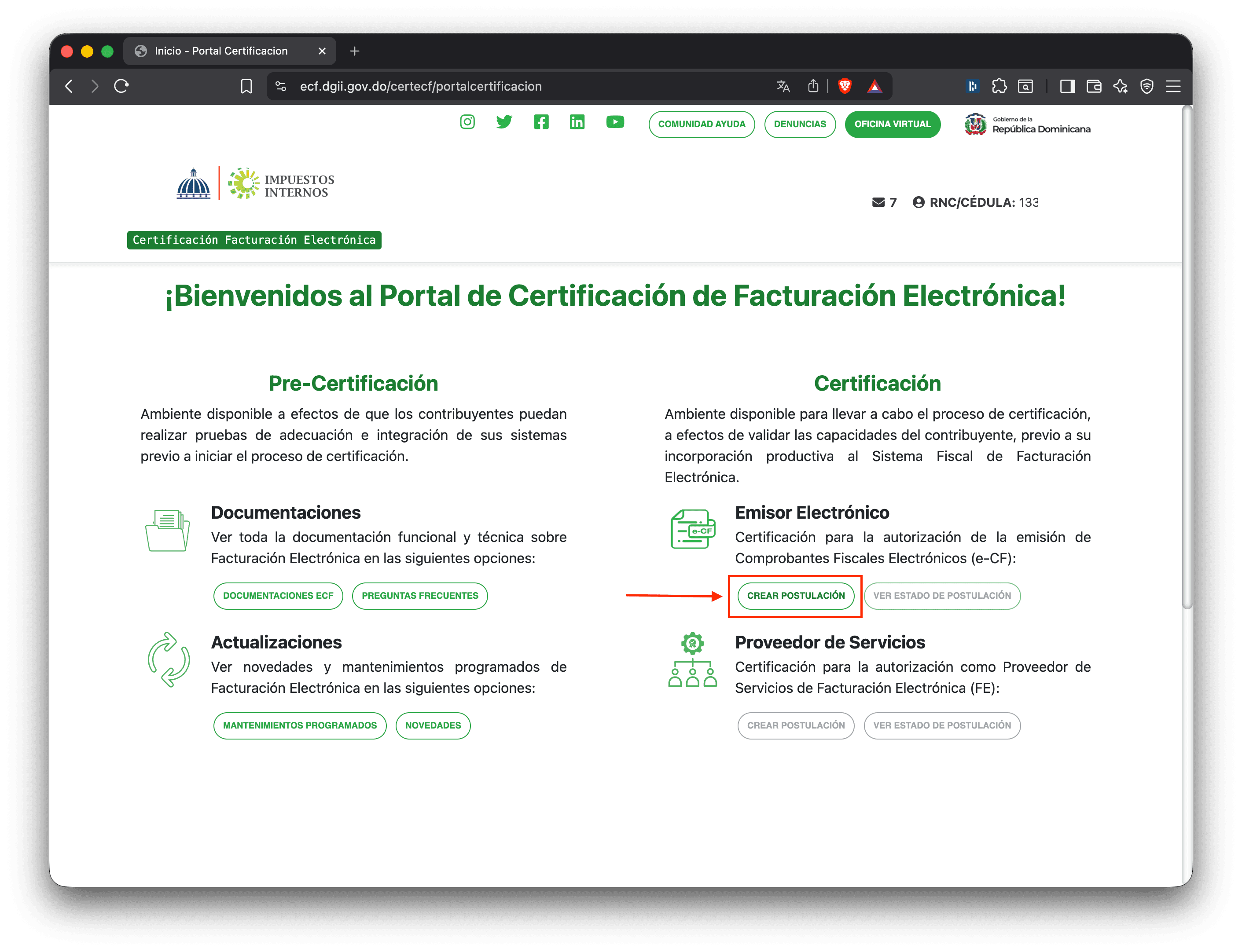
- En el portal DGII, dentro de la columna Certificación → sección Emisor Electrónico, haz clic en CREAR POSTULACIÓN.
- Selecciona Representantes asociados para continuar.
3.2 — Datos del software y del proveedor
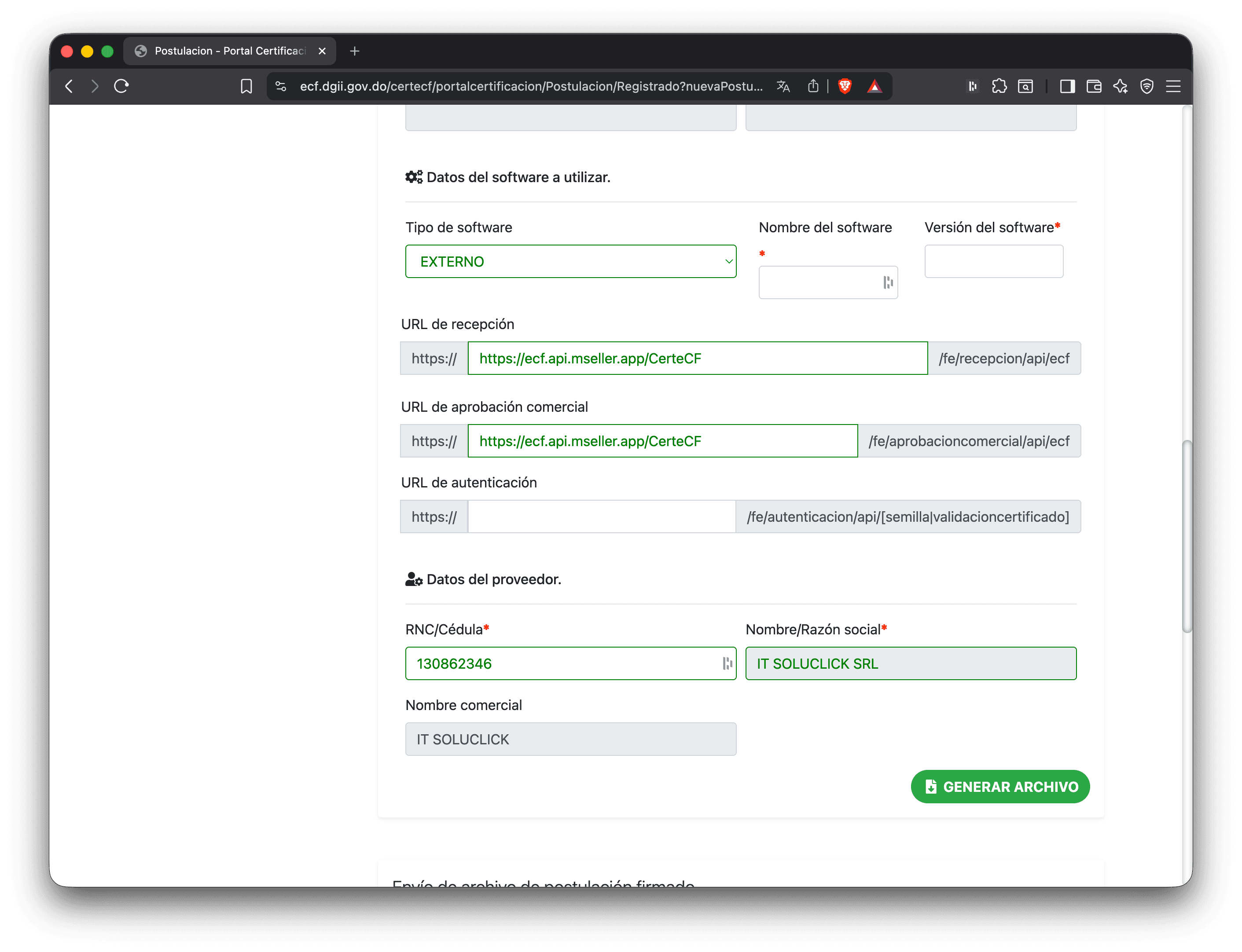
Completa el formulario con los siguientes datos:
Datos del software
| Campo | Valor |
|---|---|
| Tipo de software | EXTERNO |
| Nombre del software | MSeller |
| Versión del software | 1.0 |
| URL de recepción | https://ecf.api.mseller.app/CerteCF |
| URL de aprobación comercial | https://ecf.api.mseller.app/CerteCF |
| URL de autenticación | (Dejar en blanco) |
Importante: La URL de autenticación debe quedar en blanco. MSeller ECF maneja la autenticación internamente a través de su propia API.
Datos del proveedor
| Campo | Valor |
|---|---|
| RNC / Cédula | 130862346 |
| Nombre/Razón social | IT SOLUCLICK SRL |
| Nombre comercial | IT SOLUCLICK |
3.3 — Generar, firmar y subir el archivo de postulación
- En el portal DGII, haz clic en GENERAR ARCHIVO. Se descargará un XML de postulación sin firmar.
- Firma el XML con tu certificado digital (el mismo
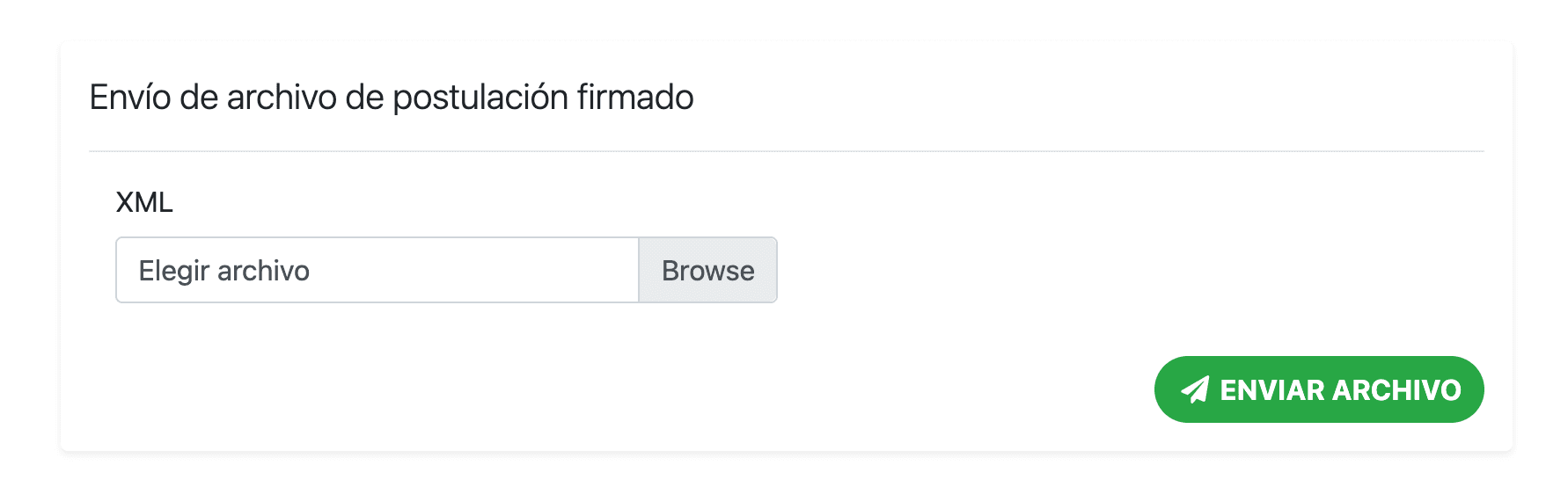
.p12que subiste en el paso 1). MSeller ECF incluye una herramienta de firma integrada — sube el XML sin firmar y se descargará firmado automáticamente. - Regresa al portal DGII, en la sección Envío de archivo de postulación firmado, sube el XML firmado y haz clic en ENVIAR ARCHIVO.
- Marca la casilla de confirmación en el asistente para registrar que completaste la postulación.
Paso 4 — Solicitar aprobación a MSeller
Envía un correo electrónico al equipo de MSeller para validar tu postulación.
- Haz clic en Escribir correo a MSeller — se abrirá tu cliente de correo con los datos precargados.
- El correo se enviará a: hello@mseller.app
- El asunto y cuerpo del correo se generan automáticamente con tus datos de postulación, incluyendo RNC, razón social y las URLs configuradas.
Alternativa: También puedes contactarnos por el grupo de Discord o por WhatsApp.
Paso 5 — Pruebas de simulación e-CF
Envía un documento de prueba por cada tipo de e-CF. MSeller firma y envía cada uno al entorno CerteCF automáticamente.
- Haz clic en Enviar todos automáticamente o envía los documentos uno por uno.
- Los tipos 33 y 34 requieren enviar primero el Tipo 32 (< 250K), ya que lo referencian como documento modificado.
- Tus datos (RNC, razón social) se inyectan automáticamente en cada documento.
Una vez enviados todos, descarga el XML de la Factura de Consumo < 250K y súbelo al portal DGII.
📄 Ver el formato JSON de cada tipo de documento →
Paso 6 — Descargar PDFs y subirlos al portal DGII
Descarga la representación impresa (PDF) de cada documento enviado y súbela manualmente al portal DGII.
- Haz clic en Descargar todos para obtener todos los PDFs de una vez, o descárgalos individualmente.
- Para cada PDF descargado, súbelo manualmente en el paso correspondiente del portal de certificación DGII.
- Marca la casilla Subido al portal DGII para cada documento que hayas cargado.
Importante: Este paso no avanza hasta que confirmes la carga de todos los PDFs marcando cada casilla.
Paso 7 — Esperar aprobación de representación impresa
Una vez entregados los PDFs, el equipo de DGII revisa la representación impresa de tus documentos. Este paso requiere esperar la notificación de aprobación por parte de DGII.
- Si no recibes respuesta en los plazos esperados, puedes escribir a hello@mseller.app para darle seguimiento.
- Marca la casilla de confirmación cuando DGII apruebe la representación impresa.
Paso 8 — Configurar URLs de producción
Una vez aprobada la certificación, actualiza las URLs de integración en el portal DGII al entorno de producción (eCF):
| Campo | URL |
|---|---|
| URL de recepción | https://ecf.api.mseller.app/eCF |
| URL de aprobación comercial | https://ecf.api.mseller.app/eCF |
| URL de autenticación | (Dejar en blanco) |
No registrar autenticación. Deja la URL de autenticación en blanco en el portal DGII.
Haz clic en Confirmar URLs en el portal DGII para guardar los cambios.
Paso 9 — Realizar declaración jurada
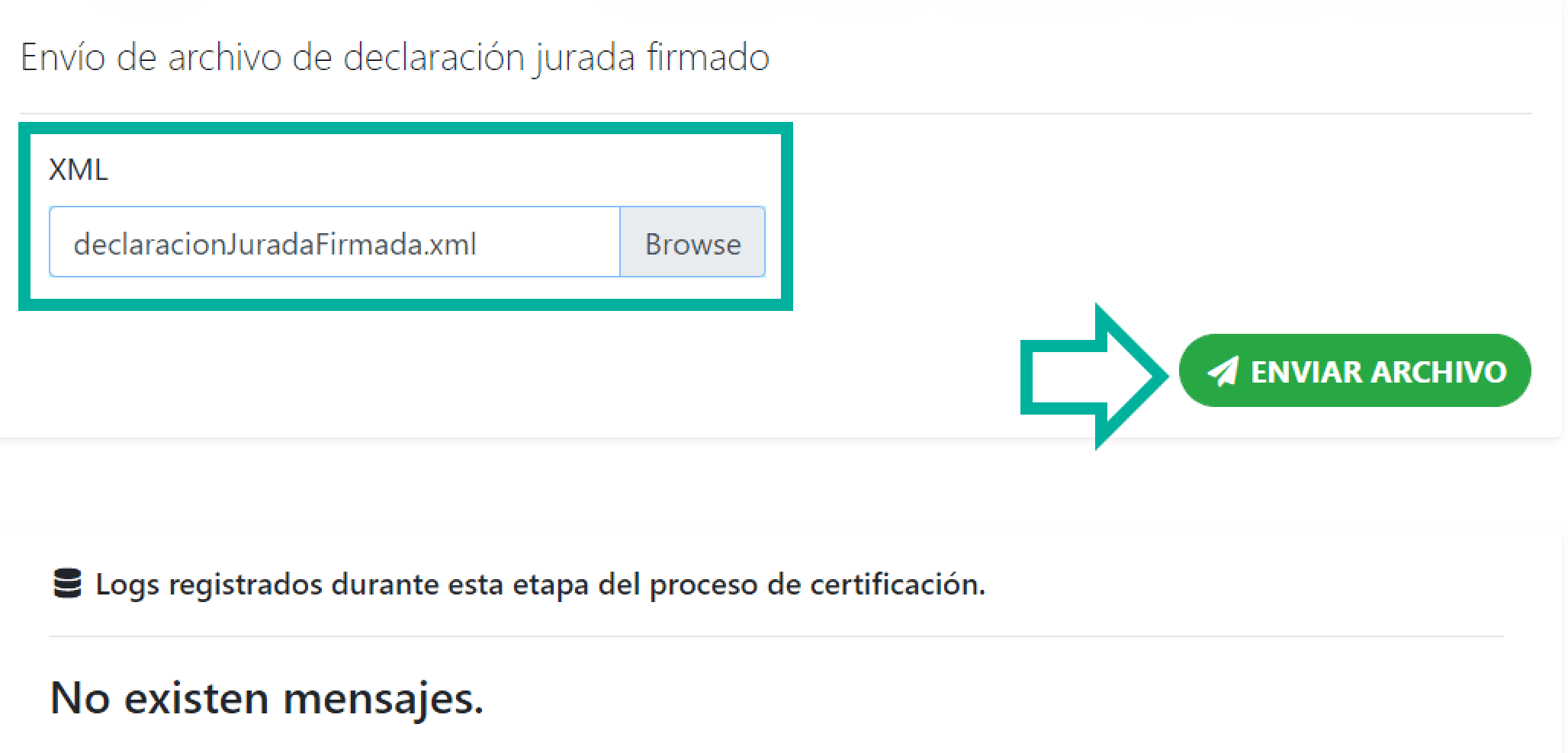
- En el portal de certificación DGII, dirígete al paso número 13 y haz clic en Generar archivo para descargar la declaración jurada.
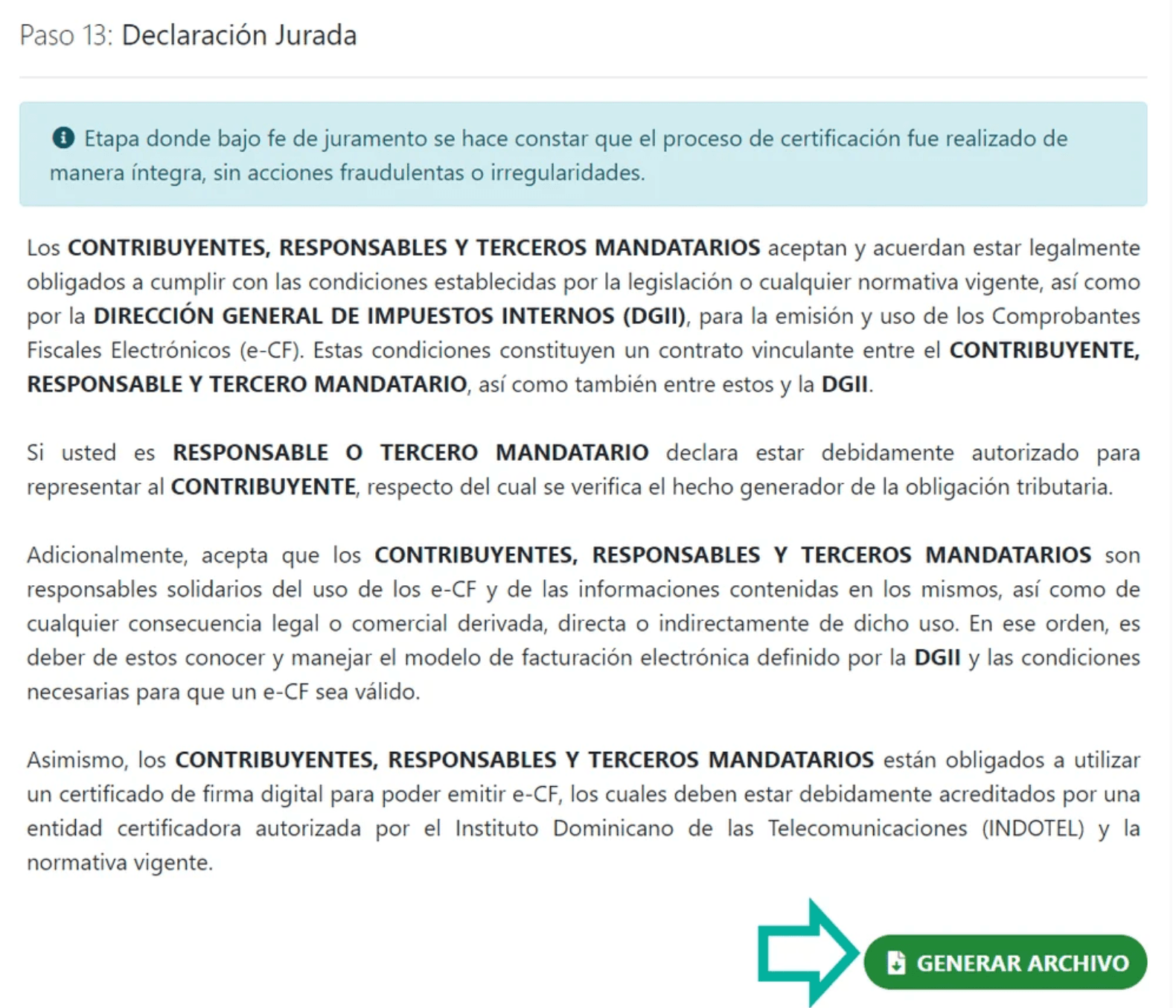
- Firma el XML de la declaración jurada con tu certificado digital usando la herramienta de firma integrada en MSeller ECF.
- Regresa al portal DGII, carga el XML firmado y haz clic en Enviar Archivo para completar la declaración jurada.
Paso 10 — Asignación de roles
Para finalizar el proceso, asigna roles al Representante Legal desde tu Oficina Virtual (OFV) una vez que la DGII notifique la finalización del proceso de habilitación de facturación electrónica.
- Confirma la asignación del rol principal del Representante Legal.
- Haz clic en Finalizar.
📄 Ver instructivo DGII paso a paso para la delegación de roles
¡Felicidades! Con la asignación de roles concluye el proceso de certificación CerteCF. Tu empresa está lista para emitir comprobantes fiscales electrónicos en producción.
Asistente interactivo
MSeller ECF incluye un asistente de certificación interactivo accesible desde el panel de administración en ecf.mseller.app. El asistente:
- Guía cada paso con formularios precargados y campos copiables con un clic.
- Firma XMLs directamente desde el navegador sin necesidad de herramientas externas.
- Envía los documentos de prueba automáticamente al entorno CerteCF.
- Genera PDFs de representación impresa para descargar.
- Persiste el progreso en
localStoragepara que puedas retomar en cualquier momento. - Permite reiniciar el progreso completo si es necesario.
¿Necesitas ayuda?
Si tienes preguntas o problemas durante el proceso de certificación:
- 📧 Escribe a hello@mseller.app
- 💬 Únete a nuestro grupo de Discord
- 📱 Contáctanos por WhatsApp